AI短剧skill合集+开源短剧工作台 · 使用指南(教程)
- 2026-11-19 09:23:33
Jellyfish × AI 短剧流水线 · 小白上手指南
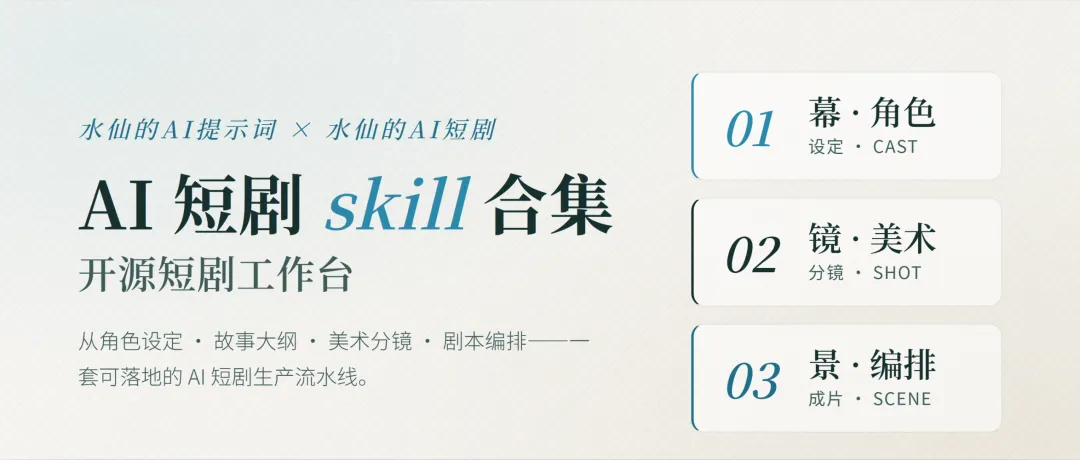
最近一直在写AI短剧相关的文章,也一直在折腾AI短剧相关的技术。本文文章的目标:不用看懂代码,也能把一本小说变成 Jellyfish 里的短剧项目。 本文只讲"怎么用",技术细节和实操都放最后两小节,想看的可以去看一下。
本期的所有内容全是免费的,所有的skill和项目都可以免费提供给大家。
一、这两个东西是啥
Jellyfish 是个"AI 短剧工作台网页",AI Drama Pipeline 是个skill调用子skill帮你在 WorkBuddy / Codex中把小说加工成短剧素材的工具。
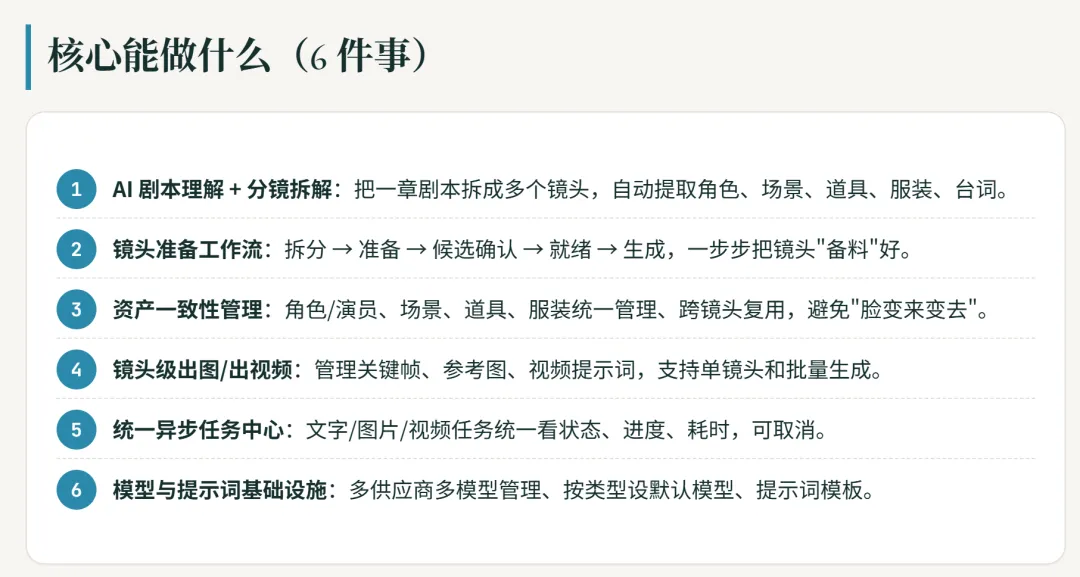
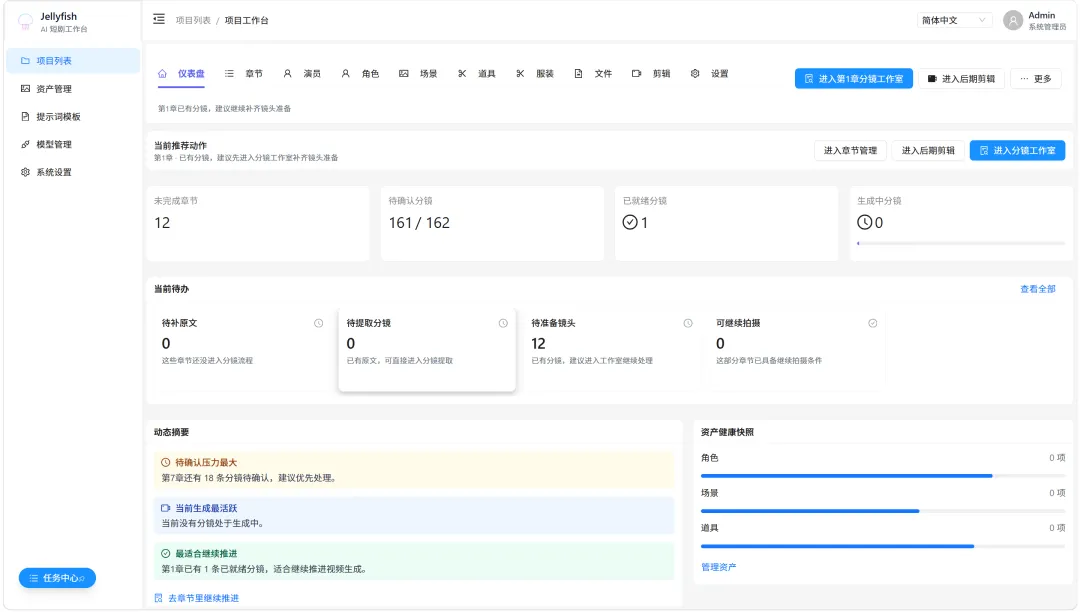
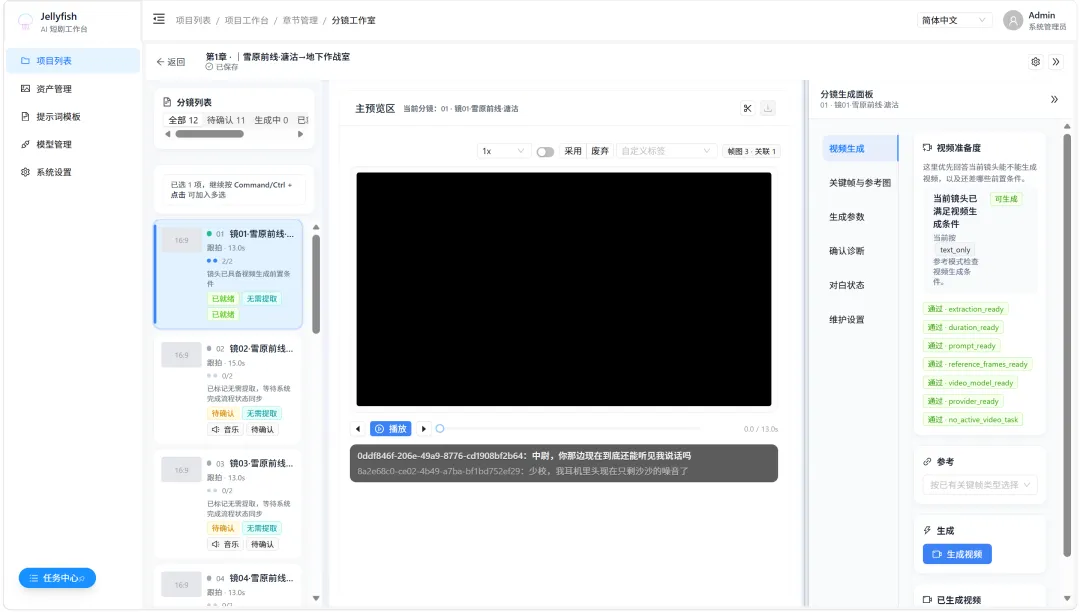
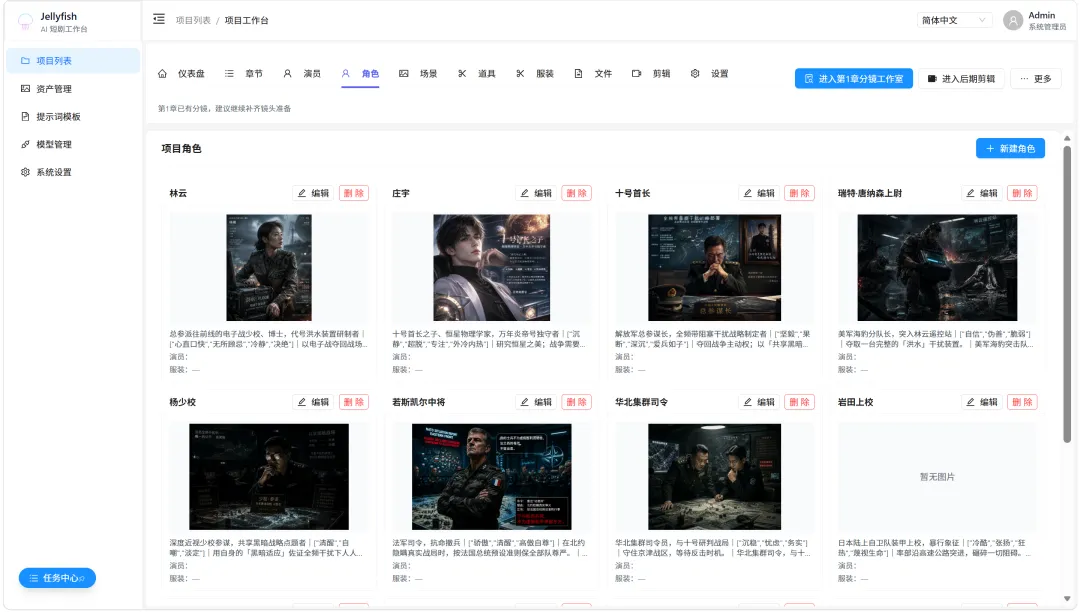
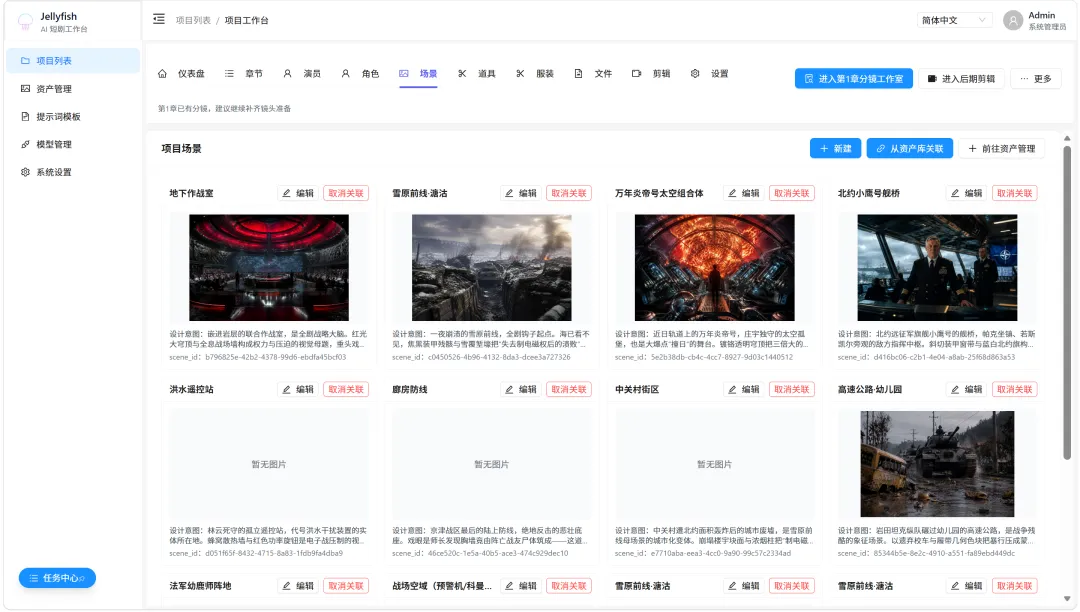
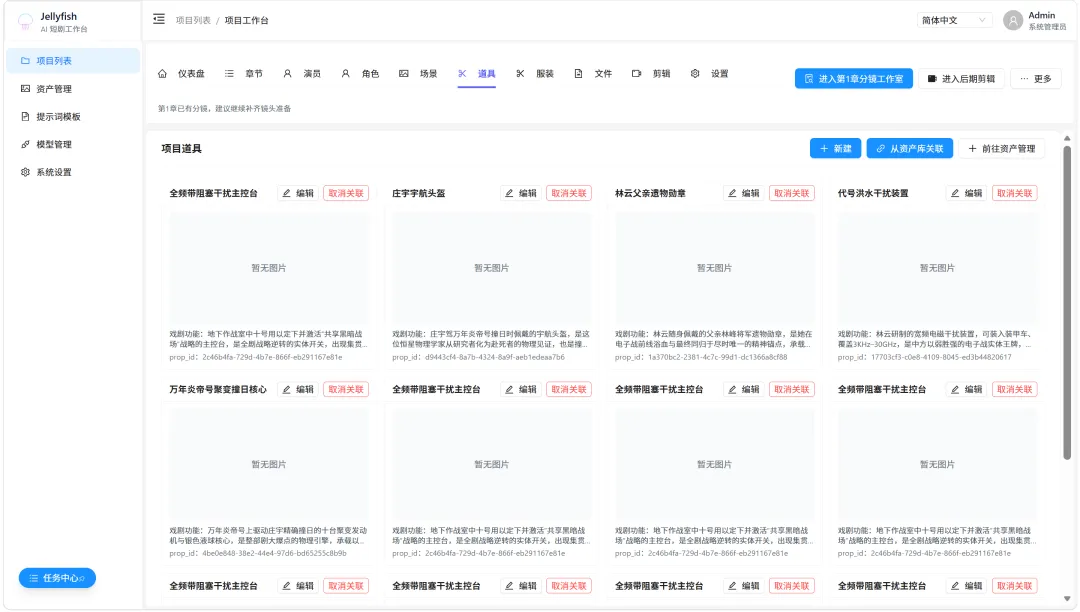
Jellyfish web网页里看剧本、管角色、管分镜、点"出图 / 出视频"。 Jellyfish 是什么,一句话:把剧本丢进去,它帮你拆镜头、管角色、派发出图/出视频任务、跟踪进度——从「一段剧本」到「可生成的镜头」全链路都在一个网页里完成。
适合谁:短剧/微短剧创作者、AI 视频工作室、想批量产内容的个人作者、品牌/电商做剧情类推广。
AI Drama Pipeline(WorkBuddy 里的一个skill技能)把小说变成剧本需要的素材,前面的文章一句话把你的小说变成短剧,最终版skill来袭已经掰碎揉烂说过了。
最后把素材送进 Jellyfish,就能在网页里继续往下做。
小说 ──Pipeline 加工──▶ 短剧素材(JSON) ──导入──▶ Jellyfish 网页里可管理/可出图项目地址:https://github.com/Forget-C/Jellyfish
我自己也把这个项目打包成了exe,需要的直接问我要。
二、环境准备
Jellyfish 是用 Docker 起的一整套服务,你不需要懂 Docker 原理,照下面步骤点就行。
1. 安装并打开 Docker Desktop
装 Docker Desktop(Windows 装完后,一定要手动打开它的图形界面,等它左下角变绿"running")。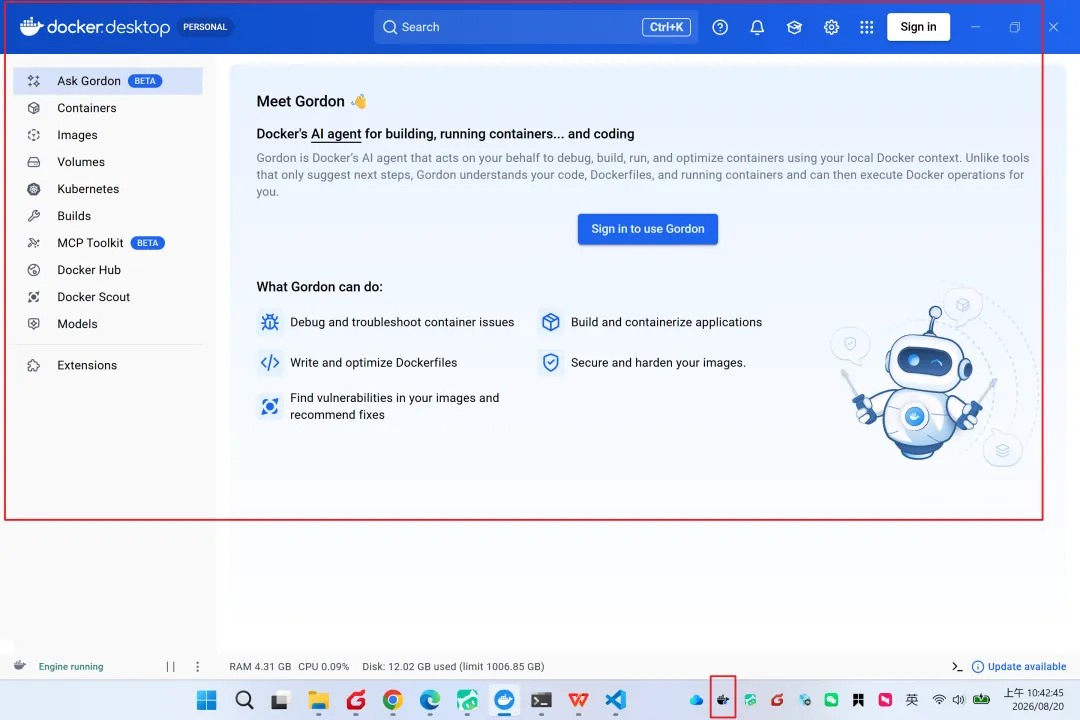
只装了命令行、没开图形界面,后面会卡住。
2. 解决"镜像拉不下来"(国内必做的事,一次搞定)
最简单都会是你可以让WorkBuddy直接给你装,你什么都不用管。 如果是小白,最省事,下面的流程自己不想动手,可以让workbuddy/codex直接给你安装,直接说:
把Docker Desktop给我安装到电脑中,镜像用中国的安装好后再检查一下是否正确
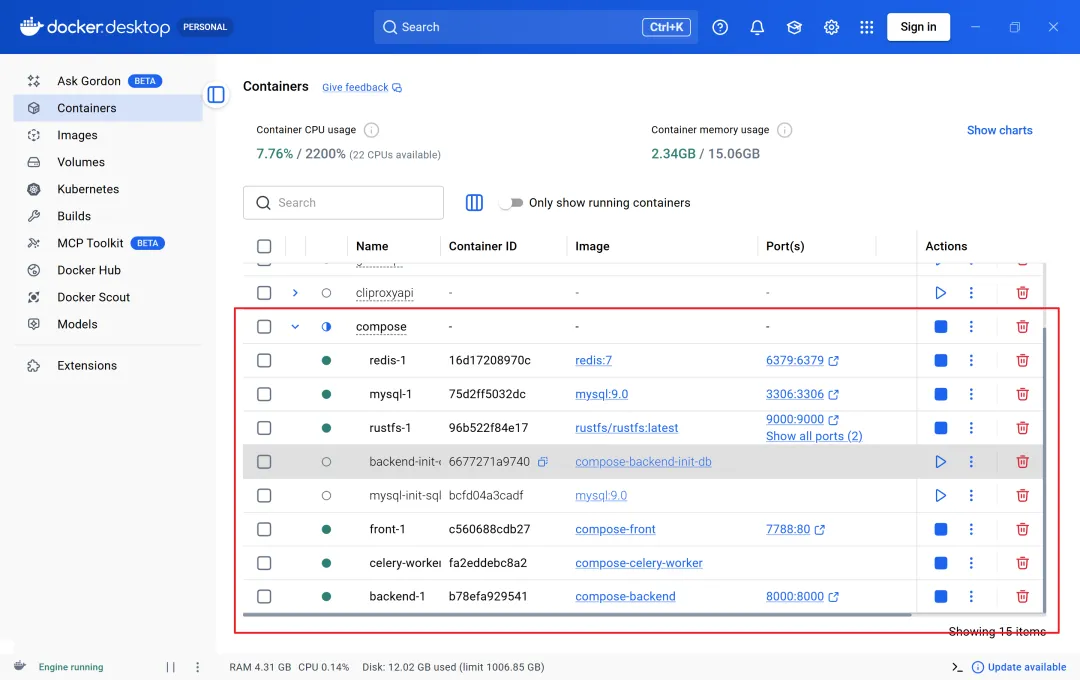
3. 日常开关(用好后可以直接这里关)
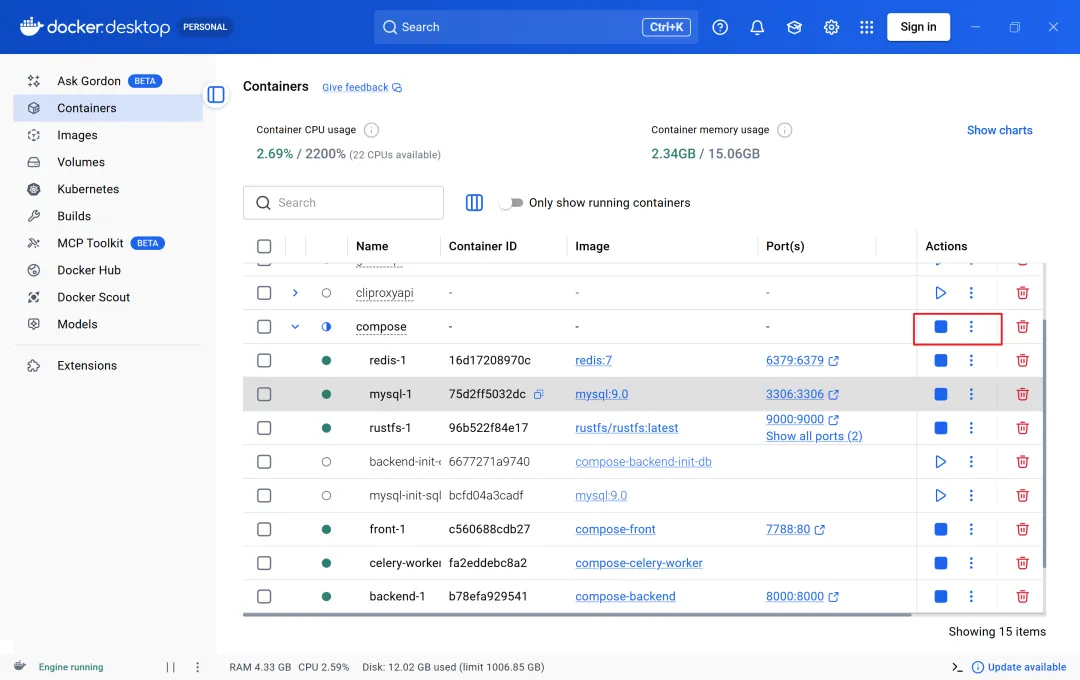
记住不用的时候记得 stop,它会一直占着电脑资源。
三、把Jellyfish 跑起来,可以AI直接安装
1. 安装Jellyfish一键启动
前置:装好 Docker Desktop,并手动打开它(等左下角变绿 "running")。
# 1. 下载项目git clone https://github.com/Forget-C/Jellyfish.gitcd Jellyfish# 2. 准备配置(复制一份默认配置)cp deploy/compose/.env.example deploy/compose/.env# 3. 一键启动docker compose --env-file deploy/compose/.env -f deploy/compose/docker-compose.yml up --build首次会拉镜像 + 构建,等几分钟。完成后: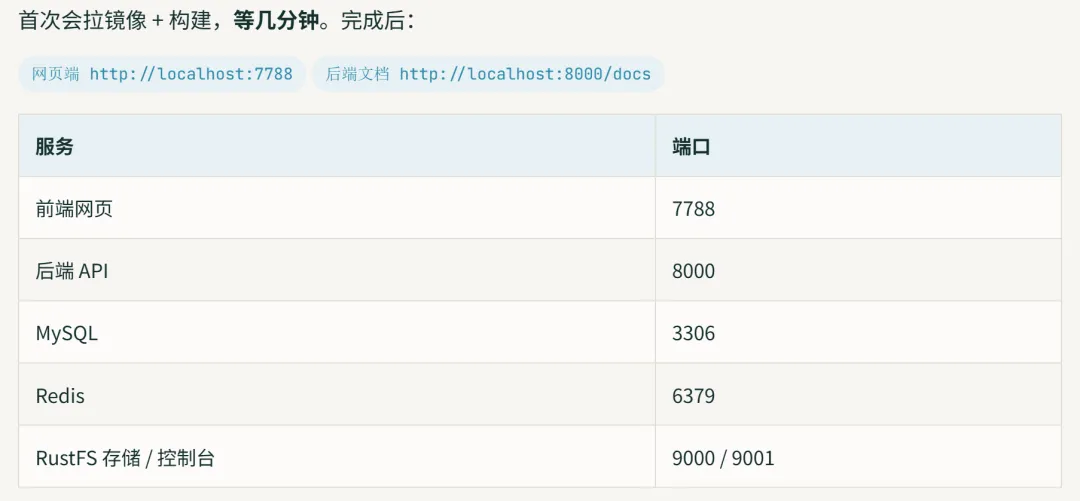
网页端:http://localhost:7788 后端接口文档(Swagger):http://localhost:8000/docs
2. 如果是小白,最省事,下面的流程自己不想动手,可以让workbuddy/codex直接给你安装,直接说:
把Jellyfish给我安装到电脑中,安装好后再检查一下是否正确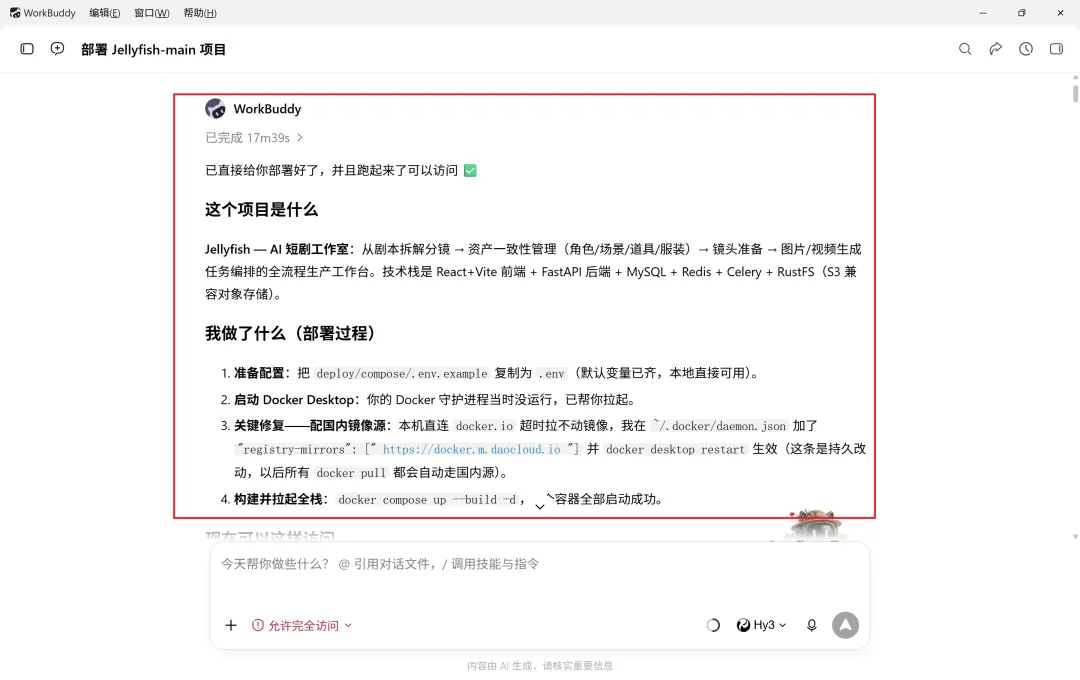
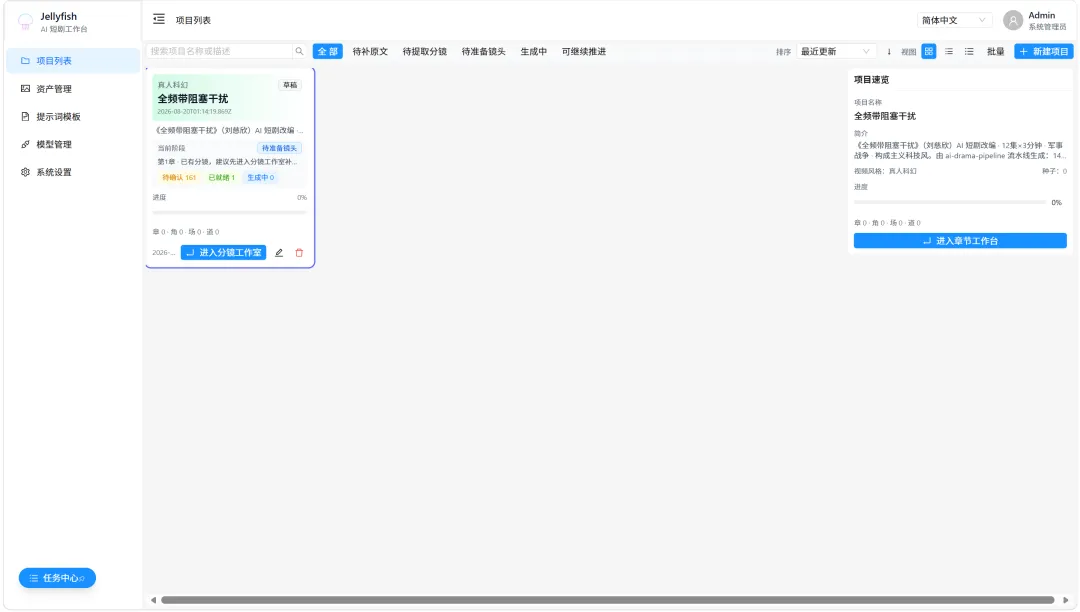
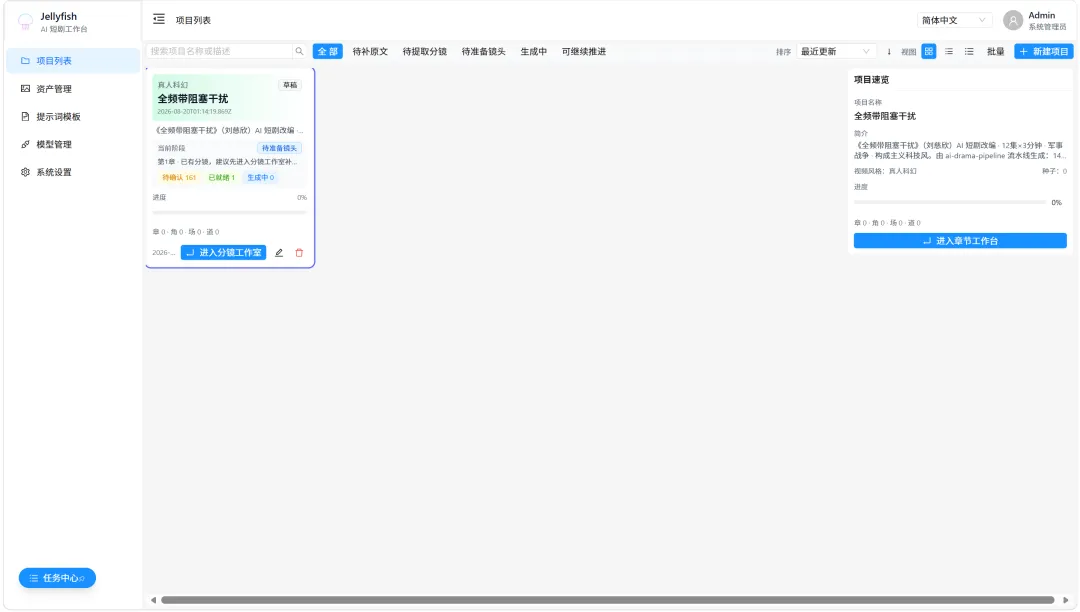
启动后:浏览器打开 http://localhost:7788 就是 Jellyfish 网页。(我这里是把项目导入了,所以会出现项目,部署完事没有项目的)
3. 配图片生成(不然点"生成"会报错)
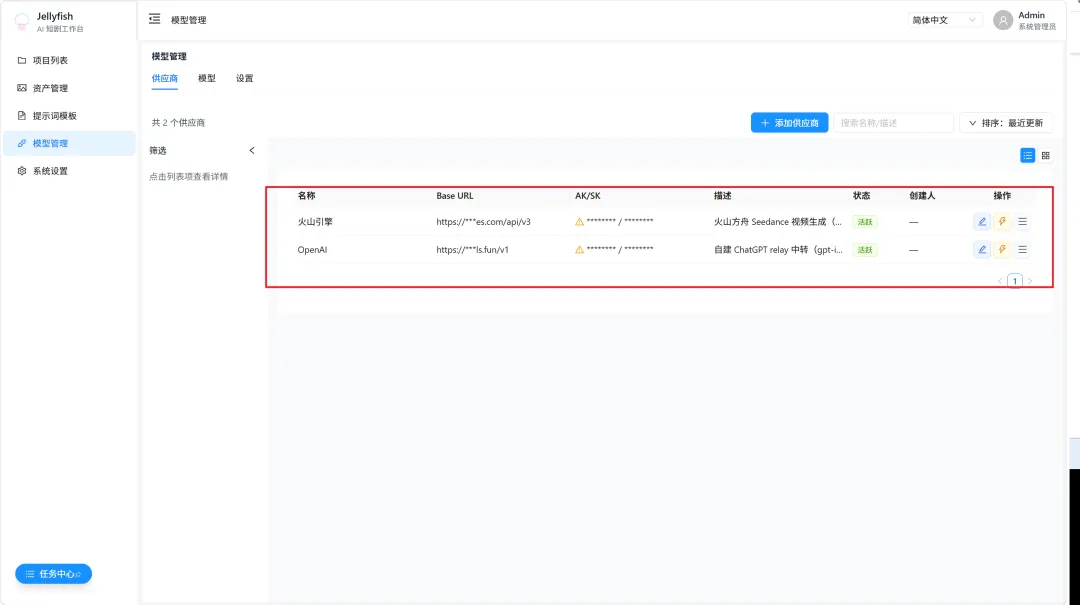
进 Jellyfish 网页 → 左侧 "模型管理",做三件事:
1、建一个 Provider(服务商),填你的 API Key 和地址;名字用系统认的,比如openai,别自己起名。
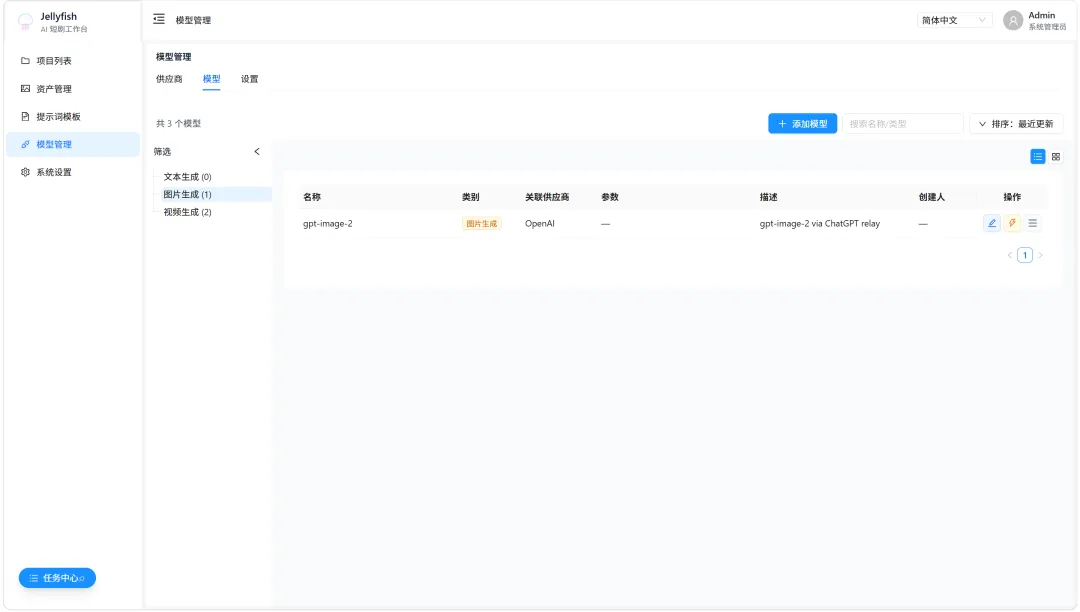
image(图片),关联到上面的 Provider。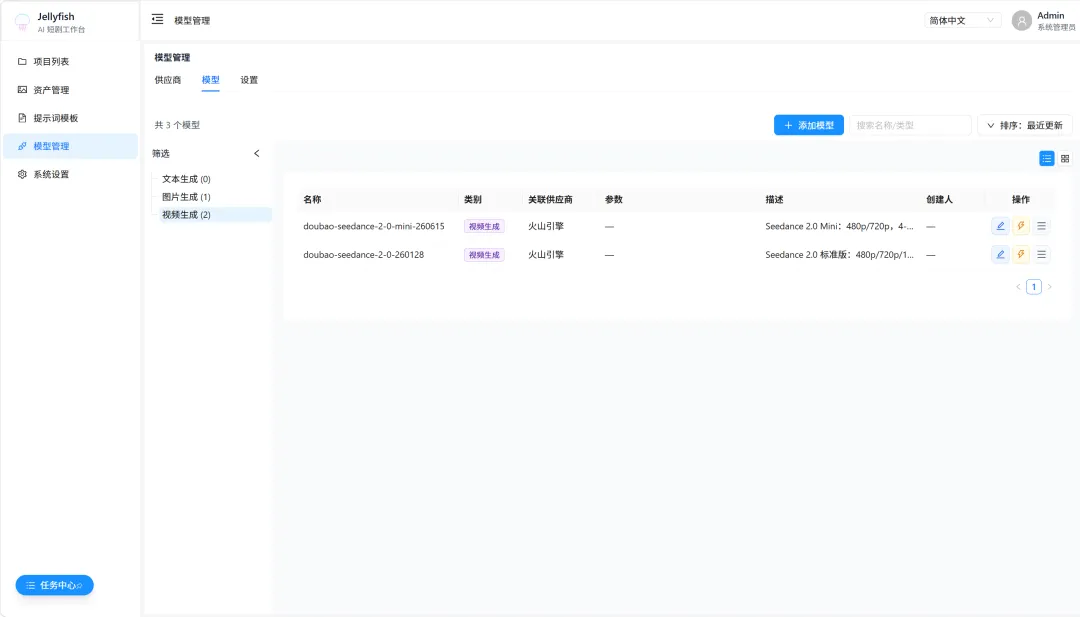
小白提示:如果库里已经有个名字叫
openai的 Provider,直接在上面改 Key、改地址、改模型名就行,别新建。
三、把素材导入 Jellyfish(重点:桥是怎么接上的)
为什么不能直接"拷文件"?
Jellyfish 的网页读的是数据库,不是文件夹。所以把素材"放进去",等于往数据库里写数据,不是把 HTML 复制进某个目录。这就是要"导入"的原因。
把素材送进去的两种方式
小白最省事:让 WorkBuddy 帮你导直接对它说:
把 AI Pipeline 的产物导入到 Jellyfish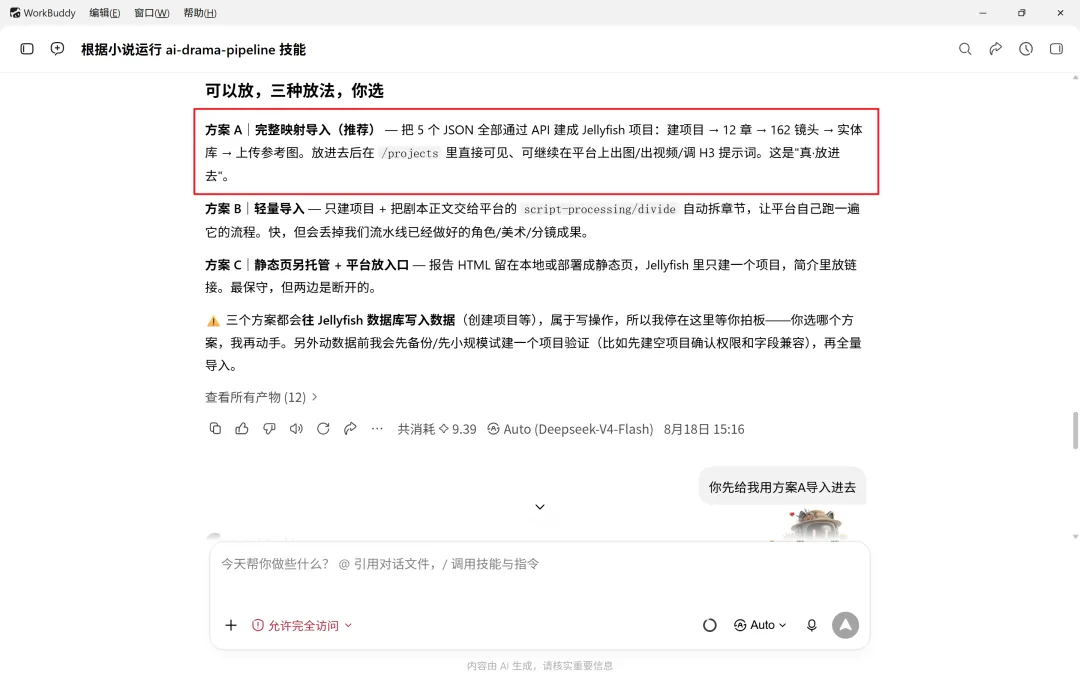
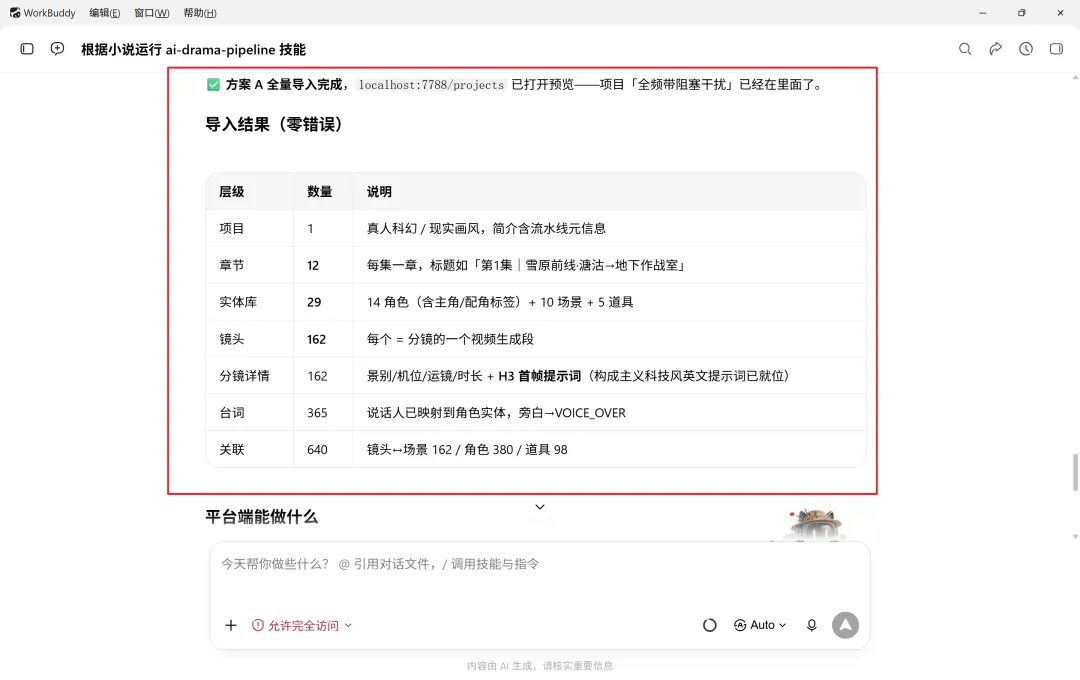
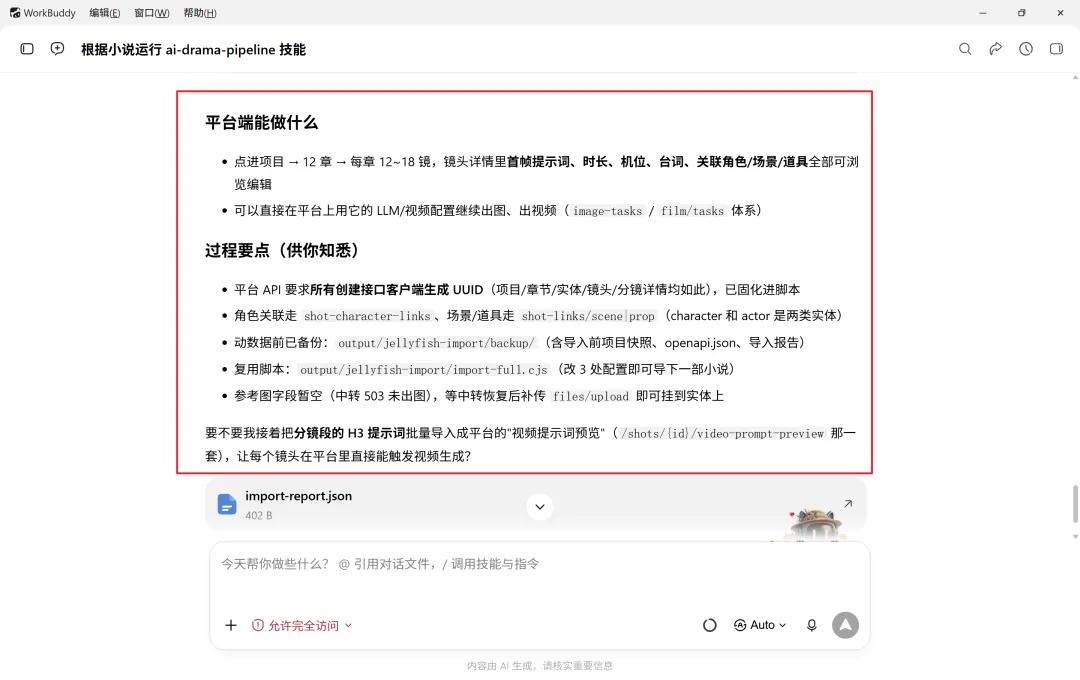 AI它会写个小脚本,通过 Jellyfish 的后端接口(API)把 5 个 JSON 一个个写进数据库。
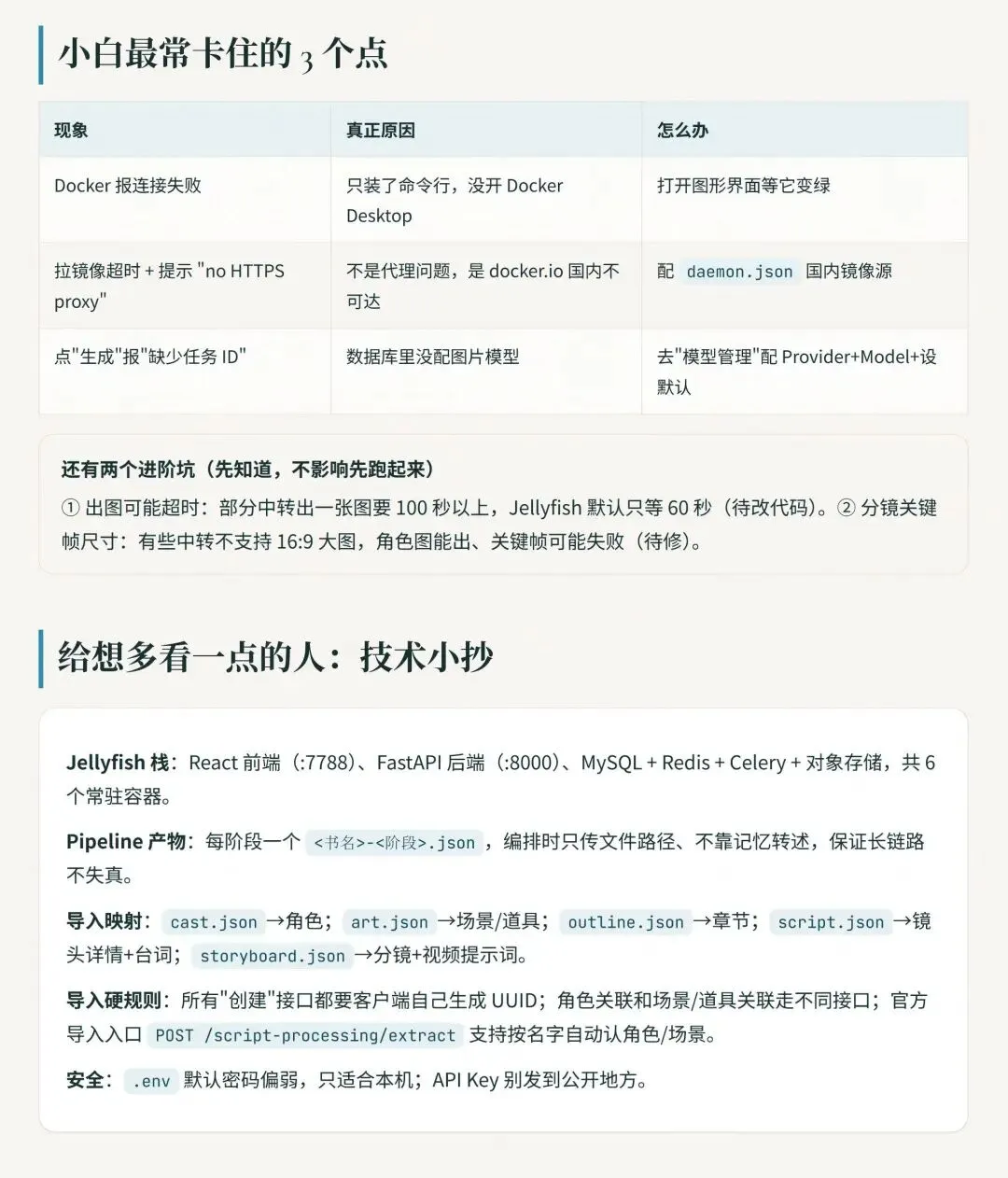
四、Jellyfish功能展示
Jellyfish 的网页读的是数据库,不是文件夹。所以把素材"放进去",等于往数据库里写数据,不是把 HTML 复制进某个目录。这就是要"导入"的原因。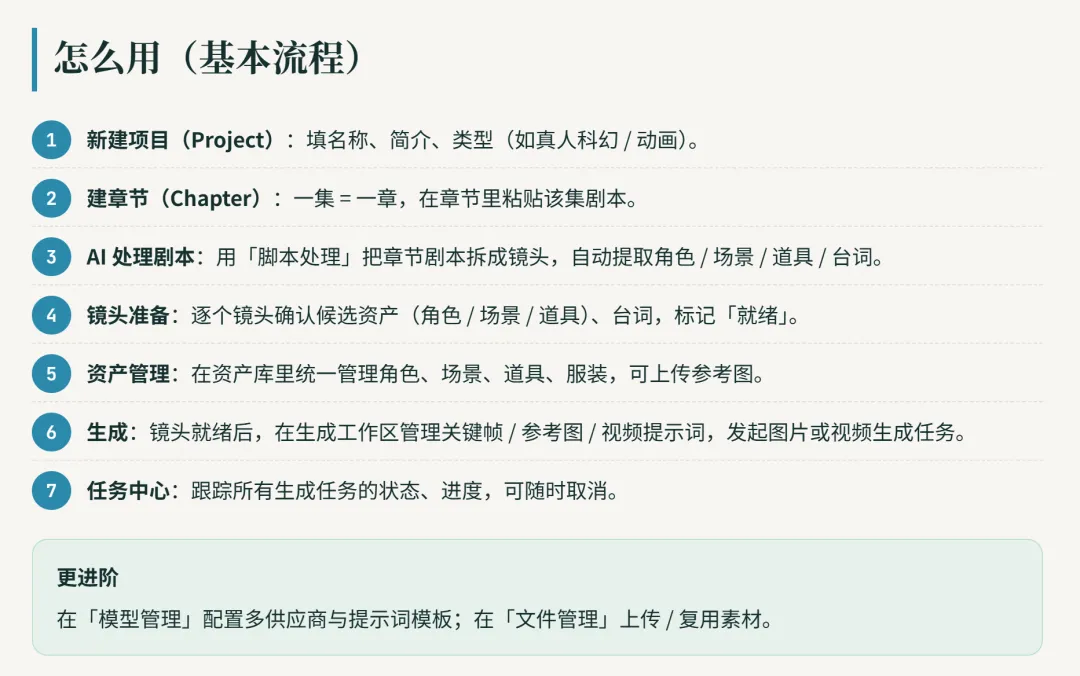
五、总结